1.ケーブルモデムの接続チェック 【同軸エリアの方が対象です】
接続がうまくいかない原因には、ソフトウェアの設定ミス以外に配線などの物理的不具合も考えられます。
次のチェックをご確認いただいて問題がない場合は、「2.インターネット接続のチェック」をご確認下さい。
次のチェックをご確認いただいて問題がない場合は、「2.インターネット接続のチェック」をご確認下さい。
【Q1】 ケーブルモデムの電源は入っていますか?
モデム前面のランプ(4個~5個)が緑色に点灯していれば、電源が入っている状態です。
機種:5510T or 5520T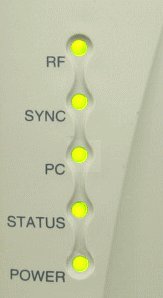 機種:5530T or 5540T or 5550T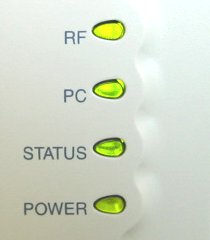
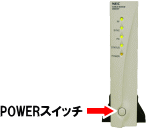
●モデムの機種が5510T、5520T、5530T、5540Tの場合・・・
一番下の「POWER」ランプのみが赤く、他のランプが消えている時は
「スタンバイ状態」で、通信は行なえませんのでモデムの下にある
POWERスイッチを押して電源を入れてください。
モデム前面のランプ(4個~5個)が緑色に点灯していれば、電源が入っている状態です。
機種:5510T or 5520T
機種:5530T or 5540T or 5550T
●モデムの機種が5510T、5520T、5530T、5540Tの場合・・・
一番下の「POWER」ランプのみが赤く、他のランプが消えている時は
「スタンバイ状態」で、通信は行なえませんのでモデムの下にある
POWERスイッチを押して電源を入れてください。
A
○入っている
→ Q2へ
×入っていない
→ ケーブルモデムの電源を入れてから、再度接続を試して下さい。
→ Q2へ
×入っていない
→ ケーブルモデムの電源を入れてから、再度接続を試して下さい。
【Q2】 ケーブルモデムのRF、(SYNC)、PC、STATUS、POWER のランプが緑色に点灯していますか?
A
◇4個 or 5個のランプが点灯している →「2.インターネット接続のチェック」を参照下さい。
◇RFランプが点灯してない→Q3へ
◇PCランプが点灯してない→Q4へ
◇STATUSランプが点灯していない→山梨CATVまでご連絡下さい。
◇SYNCランプが点灯していない→山梨CATVまでご連絡下さい。
(※モデム機種が5510T・5520Tの場合のみ、SYNCランプがあります。)
◇RFランプが点灯してない→Q3へ
◇PCランプが点灯してない→Q4へ
◇STATUSランプが点灯していない→山梨CATVまでご連絡下さい。
◇SYNCランプが点灯していない→山梨CATVまでご連絡下さい。
(※モデム機種が5510T・5520Tの場合のみ、SYNCランプがあります。)
【Q3】 ケーブルモデムと「山梨CATV」を結ぶRF同軸ケーブルは正しく接続されていますか?
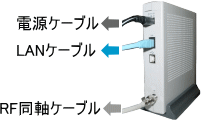
※モデムの機種等によってケーブルの接続位置が多少異なります。
詳細はモデムに添付してある取扱説明書をご覧下さい。
右図は機種:5530T、5540T、5550Tの場合
※モデムの機種等によってケーブルの接続位置が多少異なります。
詳細はモデムに添付してある取扱説明書をご覧下さい。
右図は機種:5530T、5540T、5550Tの場合
A
○接続されている
→ ケーブルモデムの電源を入れ直し(コンセントの抜き差し)をして下さい。
電源を入れ直しても改善されない場合は、お手数ですが山梨CATVにご連絡下さい。
尚、電源を入れ直した場合にRFランプが緑色に点灯するまでには2~3分かかります。
×接続されてない
→ 同軸ケーブルを正しく接続してから、再度接続を試して下さい。
→ ケーブルモデムの電源を入れ直し(コンセントの抜き差し)をして下さい。
電源を入れ直しても改善されない場合は、お手数ですが山梨CATVにご連絡下さい。
尚、電源を入れ直した場合にRFランプが緑色に点灯するまでには2~3分かかります。
×接続されてない
→ 同軸ケーブルを正しく接続してから、再度接続を試して下さい。
【Q4】 無線ルーターもしくは有線ルータを使っていますか?
A
○使っている
→ ルーターの電源を入れ直し(コンセントの抜き差し)をして、再度接続を試して下さい。
状況が変わらない場合、山梨CATVまでご連絡下さい。
※無線ルーターをお使いの場合は、パソコンと無線ルーターが接続できているかをご確認下さい。
×使っていない
→ Q5へ
→ ルーターの電源を入れ直し(コンセントの抜き差し)をして、再度接続を試して下さい。
状況が変わらない場合、山梨CATVまでご連絡下さい。
※無線ルーターをお使いの場合は、パソコンと無線ルーターが接続できているかをご確認下さい。
×使っていない
→ Q5へ
【Q5】 パソコンとケーブルモデムの接続方法は?
A
LAN接続 → Q5-1へ
USB接続 → Q5-2へ
※接続はLANかUSBのどちらか一方でお願いします。両方とも同時に接続すると通信が出来なくなります。
USB接続 → Q5-2へ
※接続はLANかUSBのどちらか一方でお願いします。両方とも同時に接続すると通信が出来なくなります。
【Q5-1】 パソコンとケーブルモデムはLANケーブルで正しく接続されていますか?
カチッと音がするまで、しっかり接続して下さい。
※USBケーブルは接続しないで下さい。
カチッと音がするまで、しっかり接続して下さい。
※USBケーブルは接続しないで下さい。
A
○接続されている → Q6へ
×接続されてない → ケーブルを正しく接続してから、再度インターネット接続を試して下さい。
×接続されてない → ケーブルを正しく接続してから、再度インターネット接続を試して下さい。
【Q5-2】 パソコンとケーブルモデムはUSBケーブルで正しく接続されていますか?
※LANケーブルは接続しないで下さい。
※LANケーブルは接続しないで下さい。
A
○接続されている → Q5-2(1)へ
×接続されてない → ケーブルを正しく接続してから、再度インターネット接続を試して下さい。
×接続されてない → ケーブルを正しく接続してから、再度インターネット接続を試して下さい。
【Q5-2(1)】 モデムに付属のUSBドライバをインストールしましたか?
A
○インストールした → 山梨CATVまでご連絡下さい。
×インストールしていない → モデムの取扱説明書を見ながら、インストールを行なって下さい。
×インストールしていない → モデムの取扱説明書を見ながら、インストールを行なって下さい。
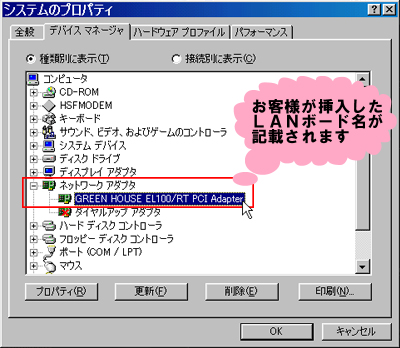
【Q6】 ネットワークアダプタ(LANボード又はLANカード)は正しく装着されていますか?
デバイスドライバにネットワークアダプタが表示されているか、ご確認下さい。
「4.ネットワークアダプタの確認」をご参照ください。
デバイスドライバにネットワークアダプタが表示されているか、ご確認下さい。
「4.ネットワークアダプタの確認」をご参照ください。
A
○正しく装着されいる
→ 「2.インターネット接続に関するFAQ」へ
×正しく装着されいない
→ パソコン、ネットワークアダプタのマニュアルを参考に正しく装着して下さい。
不明な場合は、山梨CATVまでご連絡ください。
→ 「2.インターネット接続に関するFAQ」へ
×正しく装着されいない
→ パソコン、ネットワークアダプタのマニュアルを参考に正しく装着して下さい。
不明な場合は、山梨CATVまでご連絡ください。





 マニュアル
マニュアル メールサーバー保存容量
 トラブル解決