
| Outlook Express |
 STEP1 STEP1OutlookExpressを起動し、「メニュー」→「ツール」→「アカウント」をクリックして次の画面を表示します。 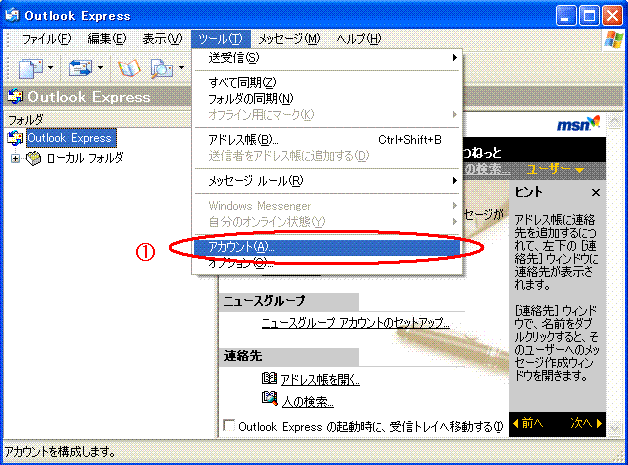 STEP2 STEP21.「メール」タブをクリック 2.「お使いのアカウント名」(例:pop.fruits.jp)をクリック 3.「プロパティ」ボタンをクリック 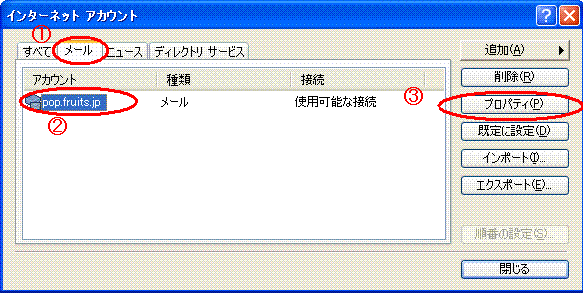 STEP3 STEP31.「サーバ」タブを選択 2.「このサーバは認証が必要」にチェックをつけます 3.「設定」ボタンを押して次の画面を表示します 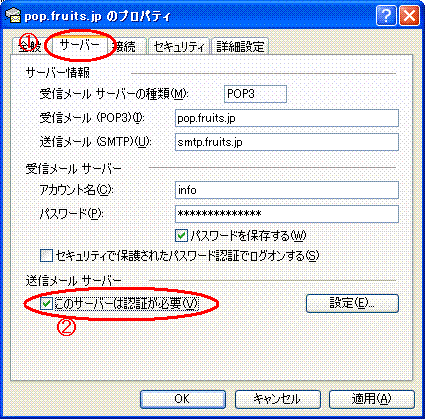 STEP4 STEP41.「受信メールサーバーと同じ設定を使用する」を選びます。 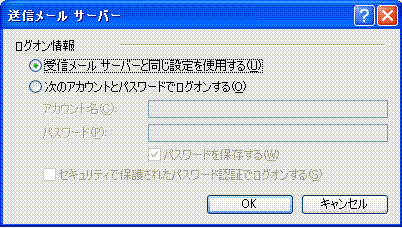 STEP5 STEP5「OK」ボタンをクリックし、今まで開いたウィンドウを閉じて下さい。 以上で設定完了です。 ※OP25B対応OP25Bを導入しているプロバイダ回線から弊社のメール送信認証を使用する場合は、STEP3の手順に以下を加えてください。 1.「詳細設定」タブを選択 2.「送信メール(SMTP)」を「587」に変更します  |

| Thunderbird |
 STEP1 STEP1メニューバーの「ツール」をクリックし、「アカウント設定」をクリックしてください 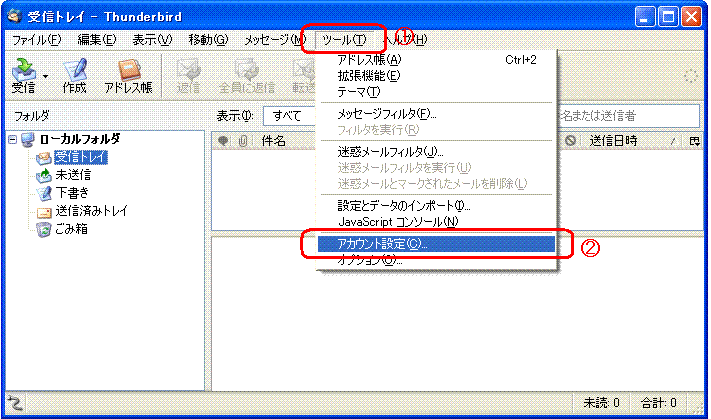 STEP2 STEP21.「送信サーバ(SMTP)」を選びます(クリック)。 2. 編集するサーバに「smtp.fruits.jp」を選択します。 3.「編集」をクリックしてください 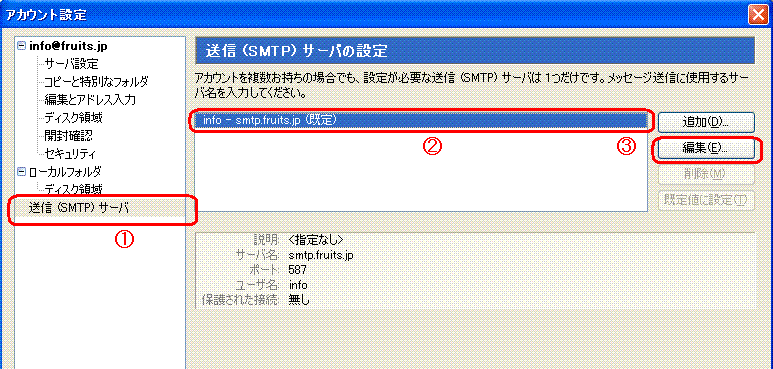 STEP3 STEP31.「ユーザ名とパスワードを使用する」にチェックします。ユーザ名にはメールアカウントを入力してください。 2.ポート番号を587番に変更します。 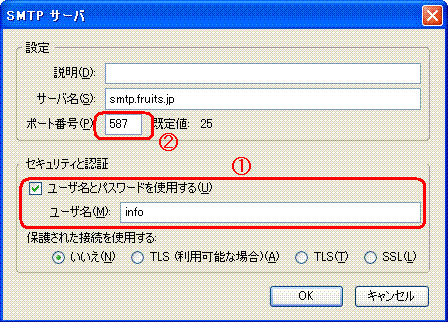 パスワードは、メール送信時に問い合わせがありますので、受信パスワードと同じものを入力してください。 |
| Netscape 7 |
| STEP1 Netscape Mail&Newsgroupを起動します メニューバーの「編集」をクリックし、「Mail&Newsgroupアカウントの設定」をクリックしてください 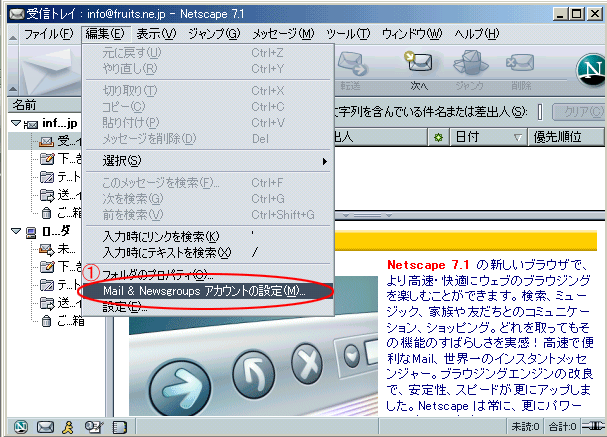 STEP2 STEP21.「送信サーバ(SMTP)」を選びます(クリック)。 2.「サーバ名」に「 smtp.fruits.jp 」と入力します。 3.「名前とパスワードを使用する」にチェックします。 4.「ユーザ名」にご自分のメールアカウントを入力します。 ※OP25B対応 OP25Bを導入しているプロバイダ回線から弊社のメール送信認証を使用する場合は、「ポート」欄に「587」と入力して下さい。 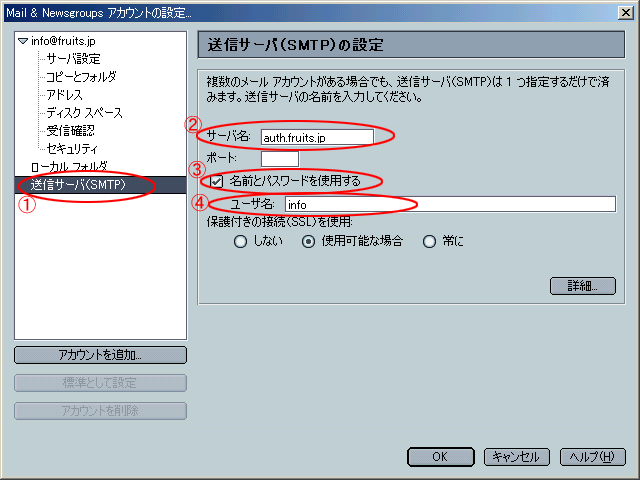 事前設定は以上で終わりです。 「OK」ボタンをクリックして画面を閉じます。 STEP3実際にメールを送信する際に上記画面が表示され、パスワードの入力を求められるようになります。 1.パスワードにはメール受信時のパスワードと同じパスワードを入力します。 2.パスワードを記憶しておくと次回送信の際にパスワードを入力する手間が省けます。 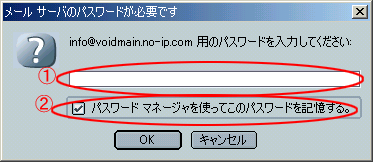 パスワードが正しく入力されていればメール送信が完了します。 |
|
 0553-22-6822(月〜土※日曜・祝日は除く) e-mail:info@fruits.ne.jp |