

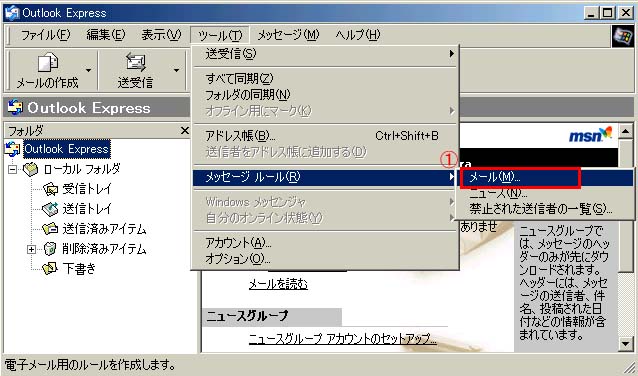
 1.OutlookExpressを起動し、メニューの「ツール」→「メッセージルール」→「メール」をクリックして次の画面を表示します
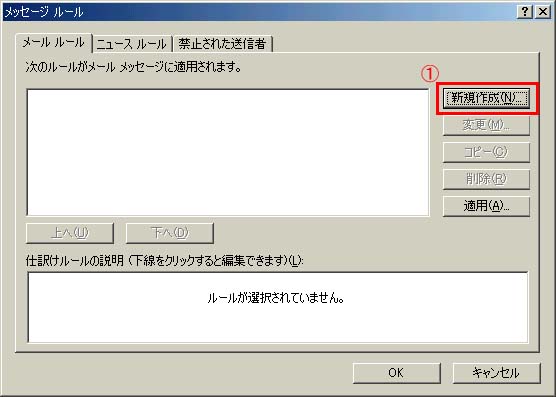
 2.メッセージルールのウインドウが表示されたら「新規作成」ボタンをクリック
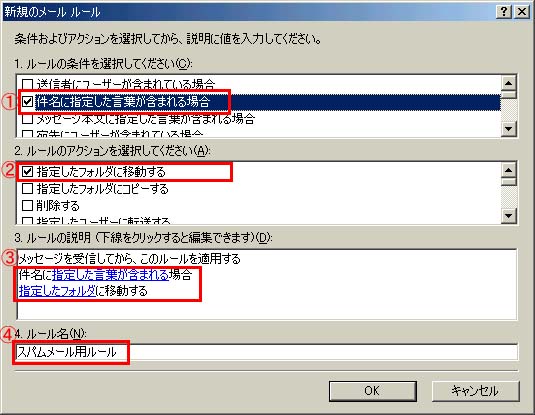
 3.「新規のメールルール」ウインドウが表示されますので、迷惑メールと判定されたメールを振り分ける条件設定を行います。
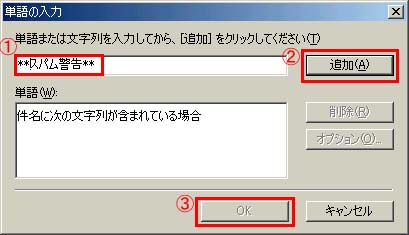
 4.STEP3の画面で「指定した言葉が含まれる」という文字をクリックするとこの画面が表示されます。
 5.STEP3の画面で「指定したフォルダ」という文字をクリックするとこの画面が表示されます。
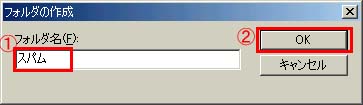
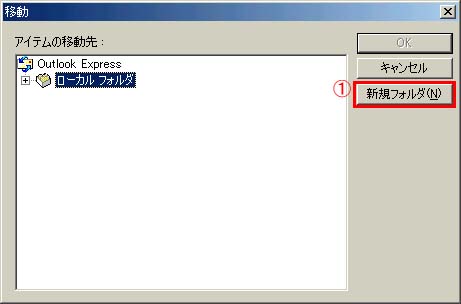 6.この画面では、迷惑メールと判定されたメールの隔離先フォルダを作成します。
 7.STEP6で作成したフォルダが表示されます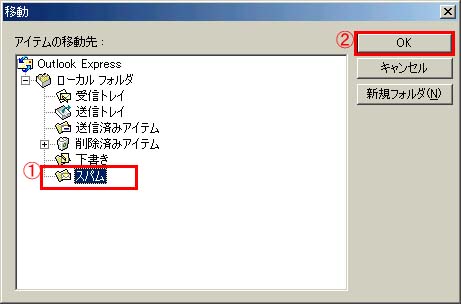
 「スパム」)8.設定を確認し「OK」ボタンをクリックして画面を閉じます。
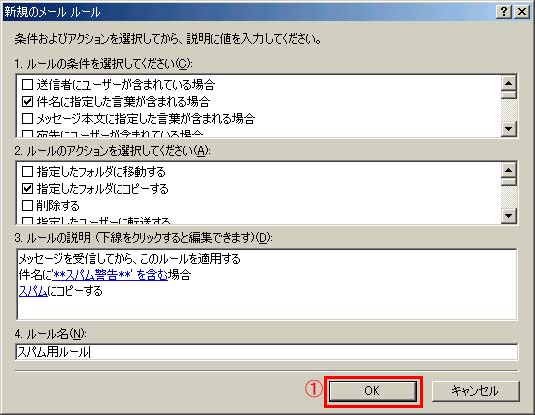 9.チェックの確認
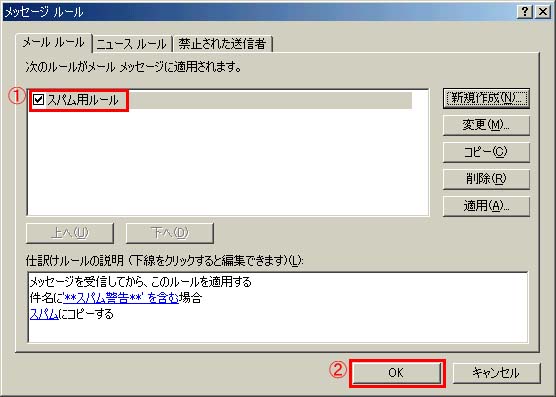 )ことを確認します。10.設定終了
 |
 e-mail : info@fruits.ne.jp 電話 22−6822 ( 受付時間 月〜土 9:00〜 16:30※祝日を除く) |