| スパイウェアとは・・・ |
気が付かないうちにパソコンにインストールされ、個人情報を盗み出したり、ユーザーの操作に反してパソコンを動作させたりする、悪意のあるソフトウェア(プログラム)のことです。
(ウイルスやワームではありません。) |
| 主にこのような症状があります・・・ |
・ホームページを見ている最中に広告のウィンドウが突然表示される。
・何も操作していない(インターネットを使っていないのに)パソコンやモデムの通信ランプが点滅する。
・接続設定がダイヤルアップ(有料ダイヤル)接続に変更されてしまう。(通常はLAN接続です)
・ホームページ(最初に表示されるページ)が変わってしまった。
・ホームページの検索が出来なくなってしまった
・メールソフト(Outlook
Express)の最初の画面が英語になってしまう。
・買ったばかりのときよりもパソコンの動作が遅い。 |
| どんな時にインストールされるの・・? |
| ネット上で販売・配布されているソフトウェアをインストールする際に、一緒にインストールしてしまう。 |
| どうすれば良いの・・・? |
パソコンを買ってきたばかりの設定に戻す、もしくはスパイウェアを駆除するソフトを使います。
駆除ソフトの例として「AD−AWARE(あどあうぇあ)」と「Spybot(すぱいぼっと)」が挙げられます。
どちらもフリーソフトです。(ネットで無料配布されています)
ここではSpybotのインストール方法を紹介します。
公式サイトはこちら http://www.safer-networking.org/
|
 1.Spybotのダウロード 1.Spybotのダウロード |
(1)ダウンロードサイトを開きます
http://download.com.com/3000-8022-10194058.html
(2)「Download Now」をクリックします
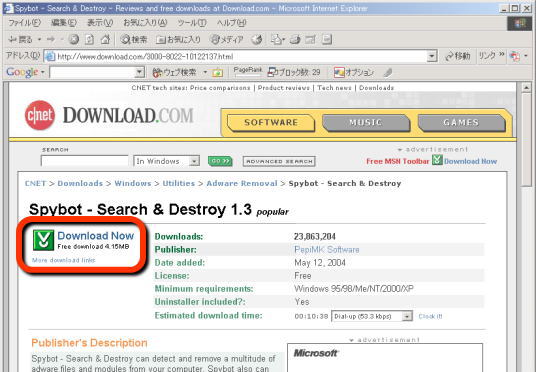
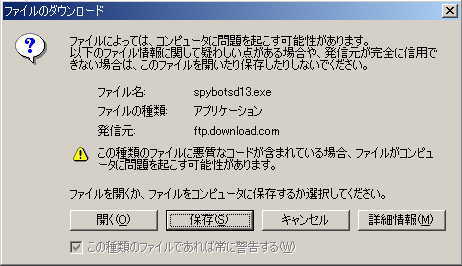
(3)下図のようなウィンドウが表示されたら「保存」ボタンをクリックして下さい
(4)下記ウィンドウが表示されたら分かりやすい場所(例:デスクトップ)を選択し「保存」をクリック
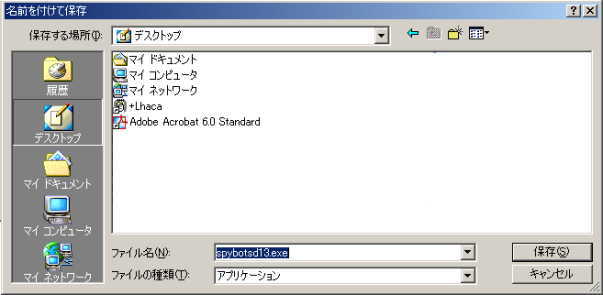
(5)保存が終了すると保存を指定した場所(例:デスクトップ)に「spybot12.exe」という
アイコンができます

|
| 2.Spybotのインストール |
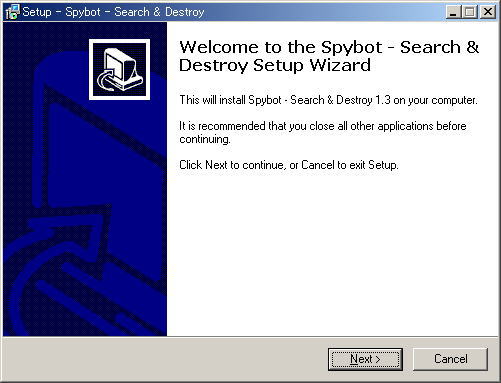
(1) 1の(5)でできたアイコン「spybotsd12.exe」をダブルクリックすると
このようなウィンドウが表示されます。
※インストールは日本語が無いので、ここでは英語で行ないました。

セットアップウィザードが開始されます
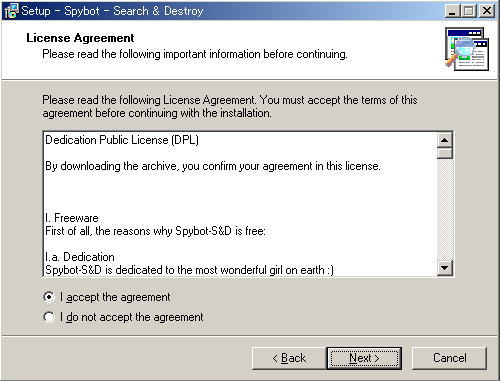
(2)ライセンス契約 「 I accept the agreement 」にチェック入れて「NEXT」ボタンをクリック
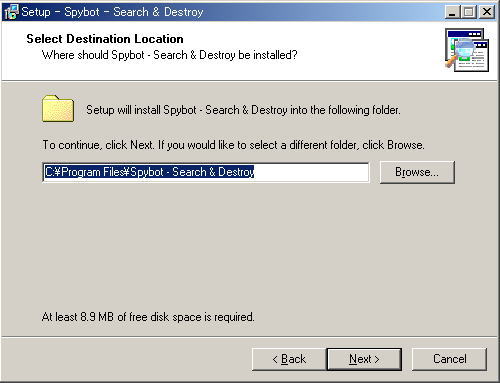
(3)そのまま「Next」ボタンをクリック
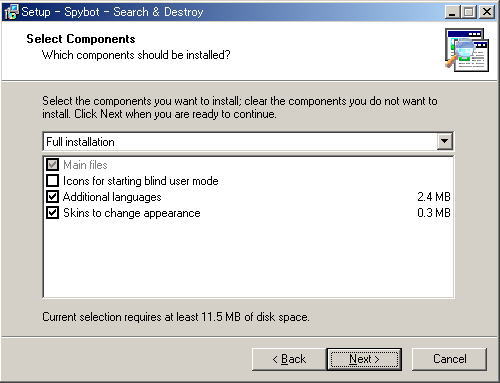
(4)そのまま「Next」ボタンをクリック
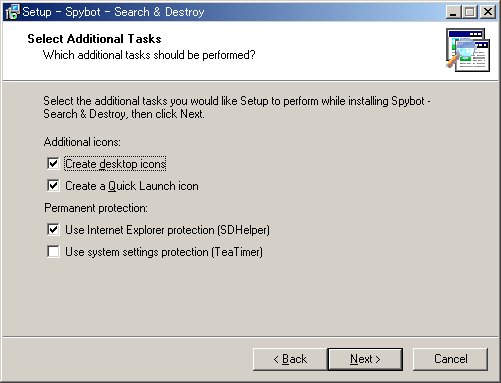
(5)そのまま「Next」ボタンをクリック
(上から2番目「Create a Quick Launch icon」は外しても良い)
(6)そのまま「Next」ボタンをクリック

(7)「Next」ボタンをクリック
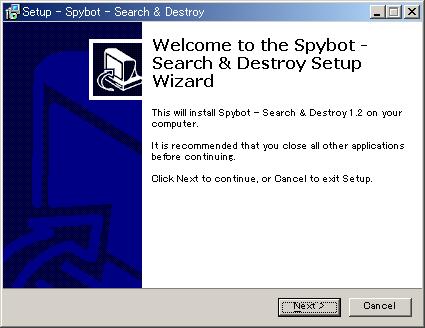
(7)「Install」ボタンをクリック

セットアップが始まりますのでしばらくお待ちください
(9)セットアップ終了画面が表示されたら「Finish」をクリックして下さい
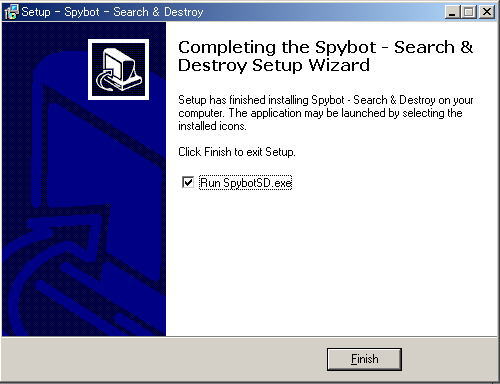
3(1)へ続く
|
| 3.Spybotの使用方法 |
(1)Spybotを起動するとこのようなウィンドウが表示されますので「Next」をクリック
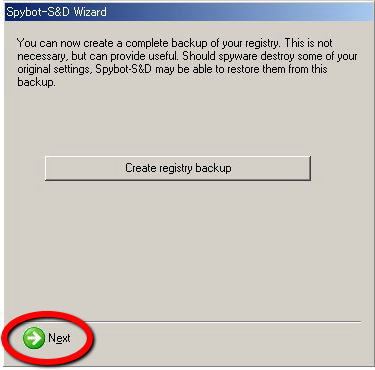
(2)「Next」をクリック
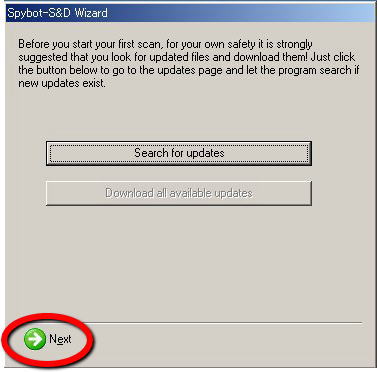
(3)「Start Using the program」をクリック
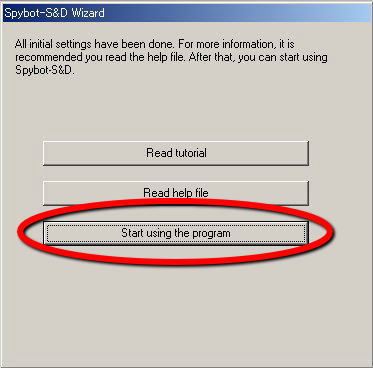
(4)スパイボットが起動したらメニューの「Language」をクリックして
「Japanese」をクリックしてください 
しばらくすると表示が日本語に変わります
(5)最初にアップデータを検索します 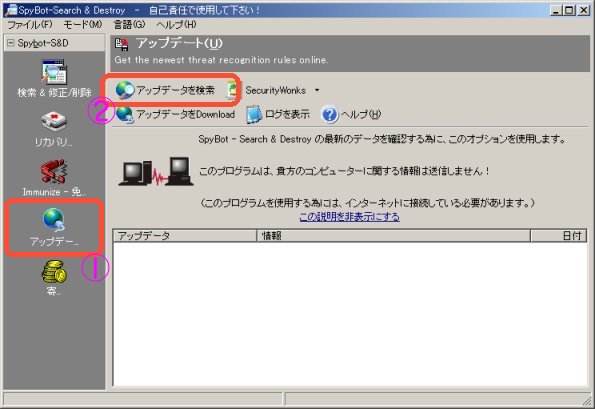
(6)しばらくするとアップデータが表示されます。
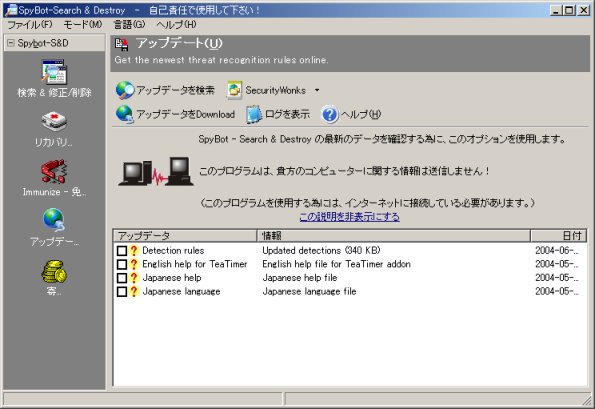
(7)アップデータをダウンロードします。
必要なアップデータにチェックを付けて「アップデータのDownload」をクリック」
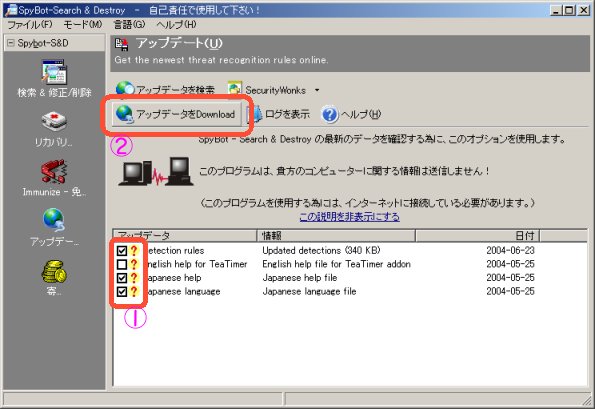
アップデート終了までしばらくお待ち下さい・・・
終了して、ダウンロードが成功すると右図のように緑色のチェックマークが付きます。 |
 |
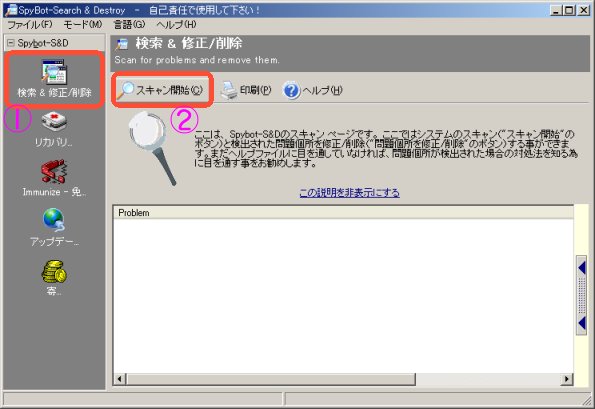
(8)スパイウェアのスキャンをします
「検索&修正/削除」をクリック → 「スキャン開始」をクリック
※スキャン終了まで時間が掛かかる場合があります。
他の作業を中断してから行なうようにして下さい
(9)スパイウェアが検出されると下図のように赤文字で表示されます。
「問題個所を修正/削除」をクリックしてください、スパイウェアの修正・削除が行なわれます

問題の無さそうなファイルは先頭のチェックボックスを外すことによって削除の対象では
なくなります。※万が一必要なファイルを削除してしまっても「リカバリ」が可能です。
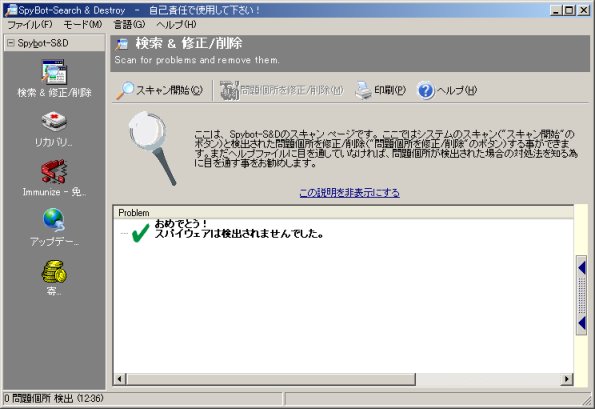
★スパイウェアに感染していない場合は、このようなメッセージが表示されます。
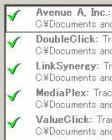
(7)削除・修正が終了すると、緑色のチェックが付き、文字が薄く表示されます
以上で完了です。
|
| 参考ホームページ |
スパイウェア関連のトピックス
http://higaitaisaku.com/menu5.html
スパイウェア対策をしよう
http://enchanting.cside.com/security/spyware.html
|


